Canva
Canva Linie ohne Probleme gerade zeichnen
Canva-Linien springen auf -1 oder 1 Grad oder docken an Formen an? So zeichnest du sie gerade, stellst 0° exakt ein und erkennst Verbinder.
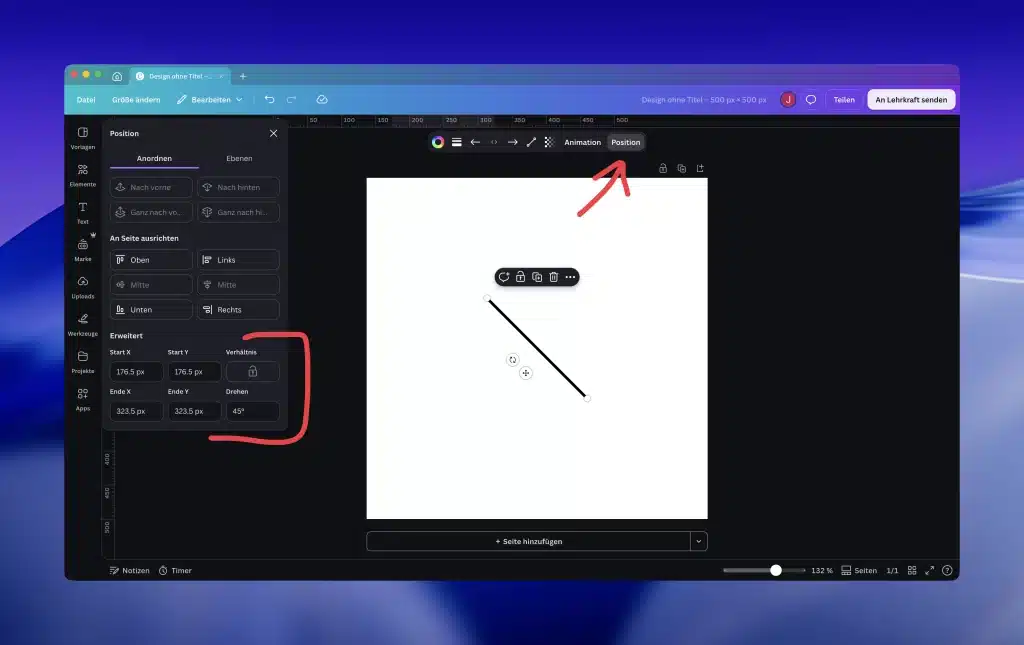
Wenn du in Canva eine Linie gerade zeichnen willst, kann freies Ziehen erstaunlich schnell nerven. Die Linie landetirgendwie immer bei -1 oder 1 Grad, rastet an einem anderen Element ein oder bewegt sich später mit einer Form mit. Canva Linie gerade zeichnen klappt am zuverlässigsten in zwei Stufen: Shift beim Ziehen probieren und den Winkel danach bei Bedarf über Position > Rotate exakt setzen.
Canva Linie gerade zeichnen: Der schnelle Weg
- Füge eine Linie mit
Lein. Alternativ findest du sie im Bereich Elemente oder unter Tools > Lines, je nach Oberfläche. - Ziehe die Linie grob in die gewünschte Richtung. Halte dabei
Shiftgedrückt, wenn du das Einrasten begrenzen möchtest. - Ist die Linie noch nicht exakt gerade, wähle sie aus, öffne Position und trage unter Rotate den Wert
0für waagerecht oder90für senkrecht ein (oder halt was anderes).
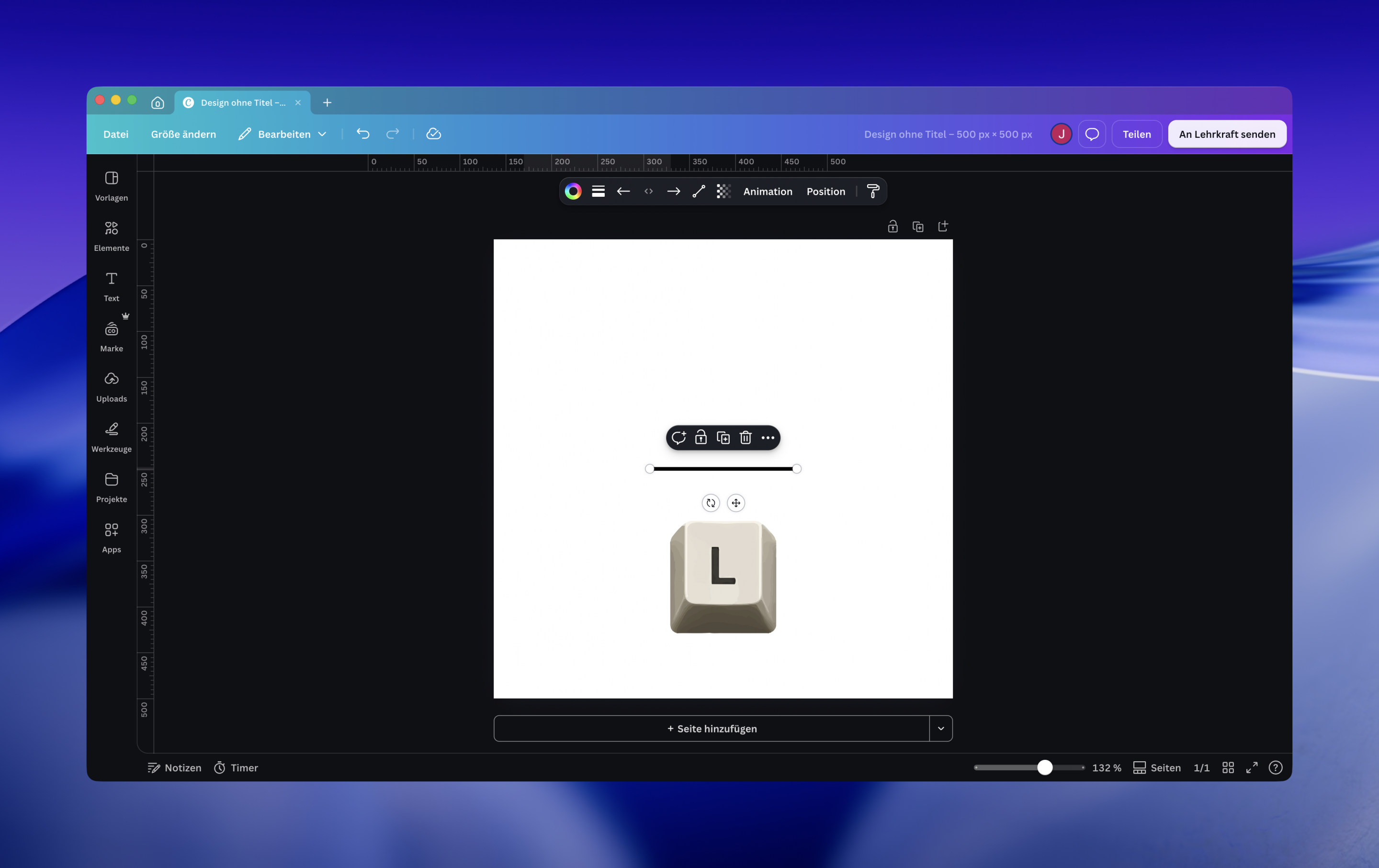
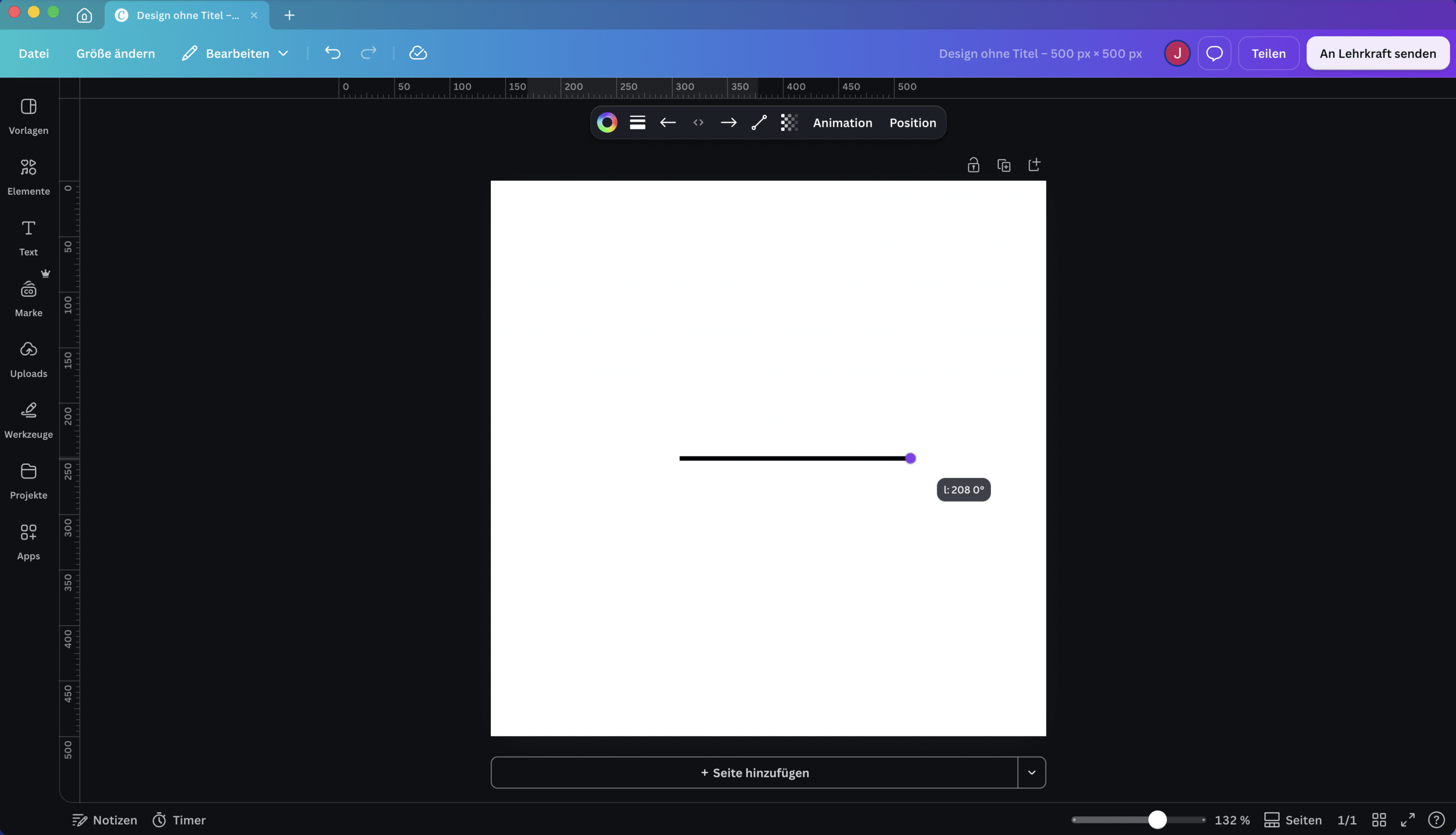
Canva dokumentiert L als Shortcut zum Einfügen einer Linie und beschreibt in der Anleitung zum Rotieren von Elementen den Weg über Position und einen konkreten Gradwert.
Warum springt die Canva-Linie auf -1 oder 1 Grad?
Wenn eine Linie bei -1 oder 1 Grad landet, kann es mehrere Gründe geben: Der gewünschte Winkel wurde nicht übernommen oder der Endpunkt hat sich an etwas orientiert.
Wenn die Linie an einer Form hängen bleibt
Das ist nicht immer ein Zeichenfehler. Canva beschreibt eine eigene Art von Verbindungslinie: Ziehst du den Endpunkt an den Rand einer Form, rastet er dort automatisch ein. Verschiebst du anschließend die Form, bleibt die Linie verbunden und bewegt sich mit. Für Diagramme ist das genau der Zweck eines Connectors. Für eine rein dekorative Trennlinie kann es dagegen ziemlich nerven.
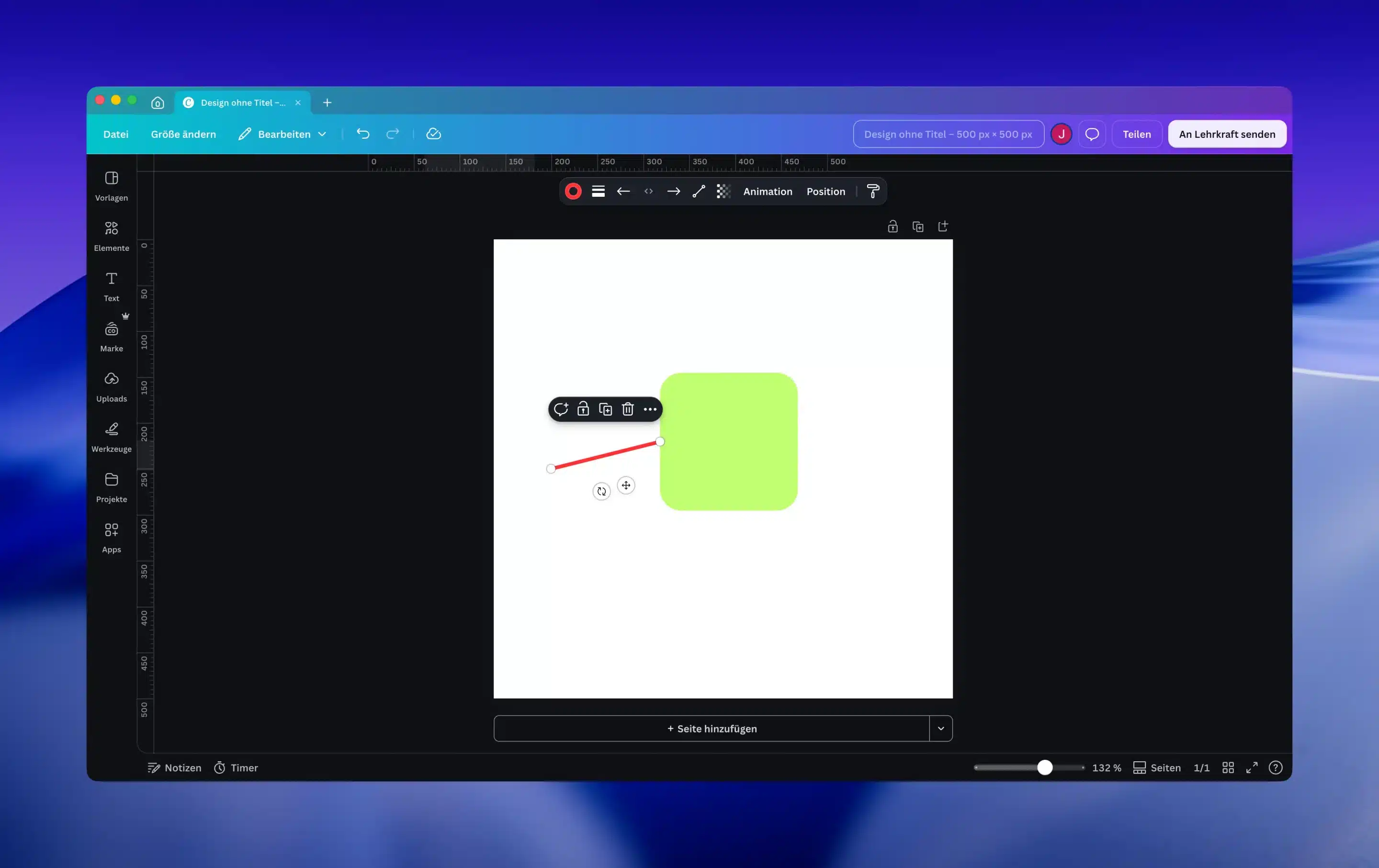
- Soll die Linie beim Verschieben einer Form mitwandern, ist das Andocken sinnvoll. Nutze sie als Verbinder für ein Flussdiagramm oder eine andere Struktur.
- Soll die Linie unabhängig bleiben, beginne und beende sie nicht direkt am Rand einer Form. Wenn sie schon festhängt, ist Löschen und erneutes Zeichnen auf einer freien Stelle und bewege sie dann näher zur Form, ein pragmatischer Workaround.
- Es gibt dafür leider keine offizielle Tastenkombination, um Verbindungen zu lösen.
Die Linie ist da, aber ich kann sie nicht auswählen
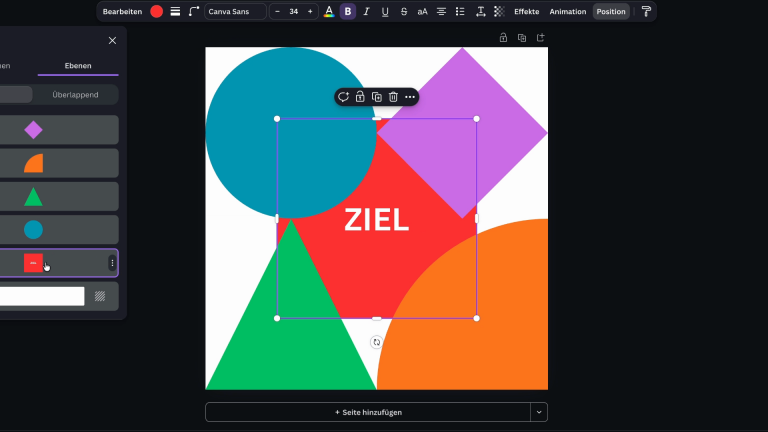
Wenn die Linie unter einer Form, einem Bild oder einem Textfeld liegt, musst du nicht alles aus dem Weg schieben. Canva beschreibt Layers in einer eigenen Produktankündigung als Ansicht, in der du Elemente gesammelt auswählen und neu positionieren kannst. Wenn deine Oberfläche die Ansicht über Position > Ebenen anbietet, wähle dort den passenden Eintrag an. In meinem Beitrag zum Auswählen von Canva-Ebenen zeige ich den Menüweg und die Kontrolle über den Auswahlrahmen genauer.
Häufige Fragen zu geraden Linien in Canva
Hilft Shift beim Zeichnen einer geraden Linie in Canva?
Shift wird in der Canva-Community häufig als Tipp gegen das Einrasten genannt. Die Wirkung kann aber unterschiedlich sein. Wenn der Winkel nicht stimmt, setze ihn anschließend direkt über Position > Rotate.
Warum fehlt das Rotate-Feld in Canva?
Canva weist darauf hin, dass das Rotieren in Canva Docs nicht verfügbar ist. Prüfe deshalb, ob du in einem normalen Design statt in einem Canva-Doc arbeitest.
Warum bewegt sich meine Canva-Linie mit einer Form?
Wahrscheinlich ist ein Endpunkt der Linie an der Form eingerastet. Canva beschreibt dieses Verhalten bei Verbindungslinien: Die Linie bleibt an der Form hängen, wenn du die Form verschiebst.
Wie wähle ich eine verdeckte Linie in Canva aus?
Wenn deine aktuelle Oberfläche die Ebenen-Ansicht über Position > Ebenen anbietet, wähle dort die Linie in der Liste aus. Der Auswahlrahmen auf der Arbeitsfläche zeigt dir, ob du das richtige Objekt erwischt hast.