Canva
Canva Ebenen auswählen: Verdeckte Elemente schnell finden
So wählst du in Canva verdeckte oder ähnliche Elemente über Position > Ebenen aus, prüfst die Auswahl auf der Arbeitsfläche und änderst bei Bedarf die Reihenfolge.
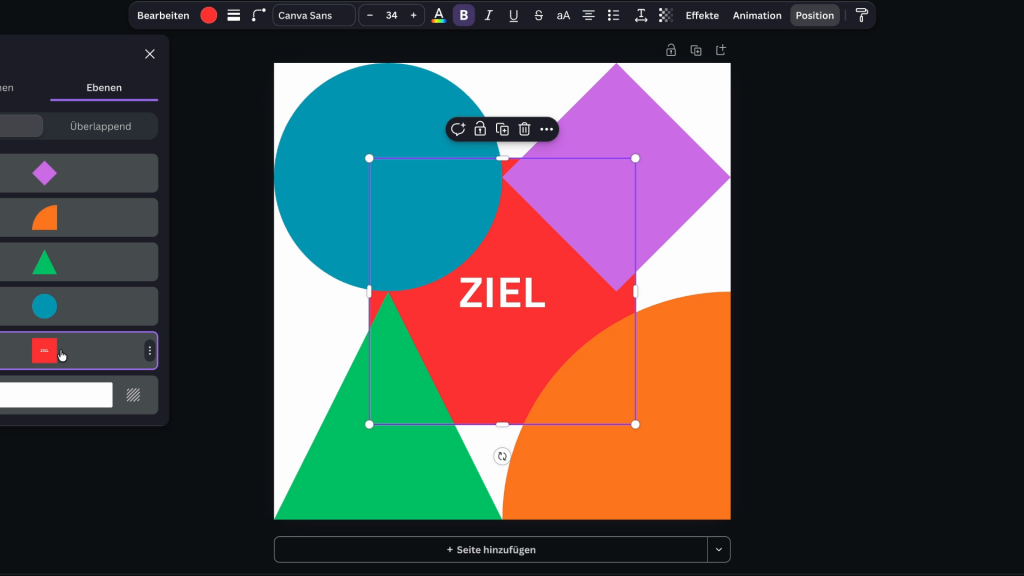
Wenn mehrere Elemente übereinanderliegen, ist Klicken auf der Arbeitsfläche schnell nervig. Mit Canva Ebenen auswählen kannst du jedes Objekt über eine Liste ansteuern, auch wenn es gerade hinter einer Form, einem Bild oder Text steckt. Das ist besonders praktisch, wenn mehrere Elemente gleich aussehen.
Canva Ebenen auswählen: So öffnest du die Liste
- Klicke zuerst irgendein Objekt auf deiner Seite an. Es muss nicht das verdeckte Objekt sein.
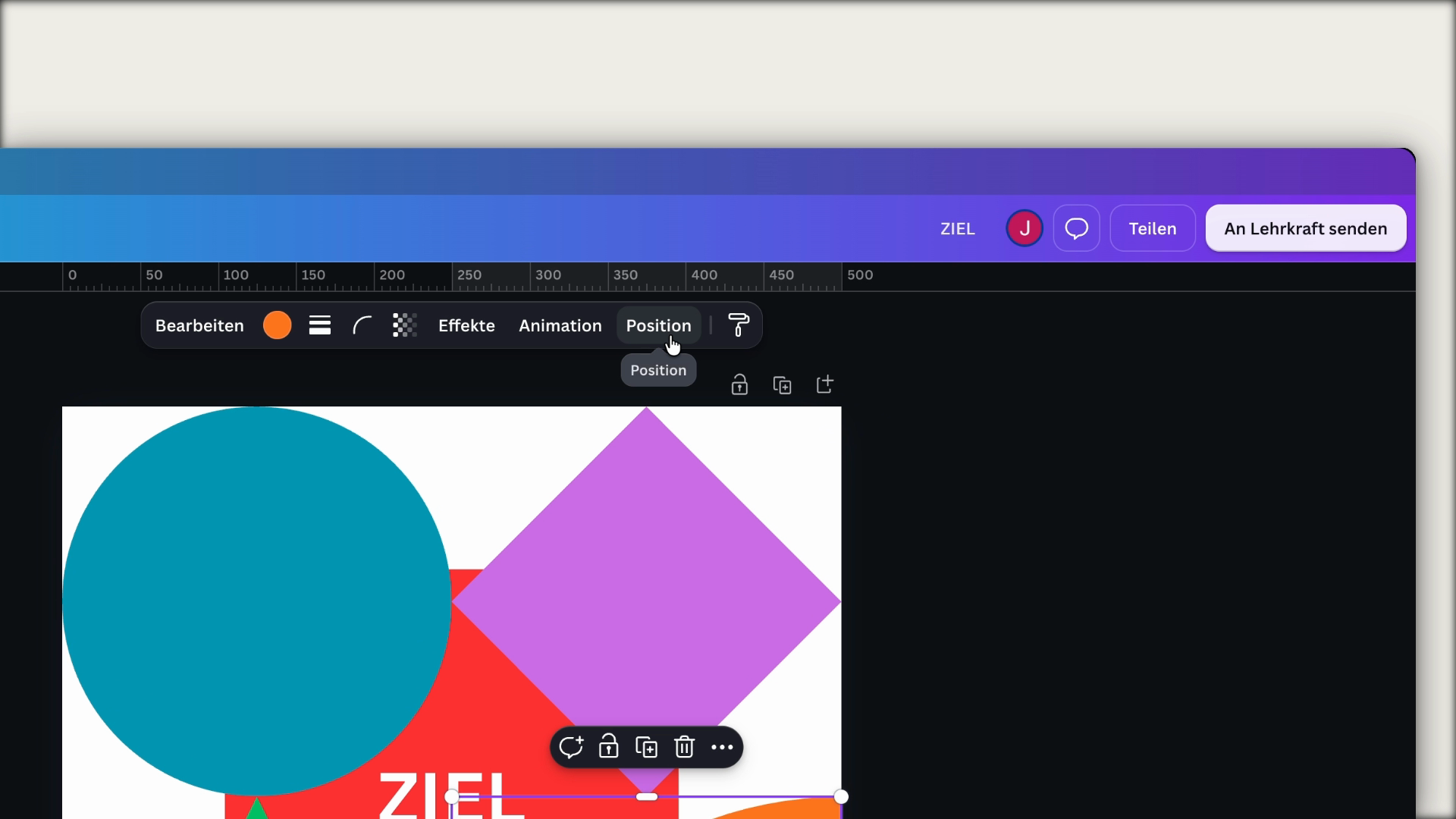
- Klicke in der oberen Werkzeugleiste auf Position.
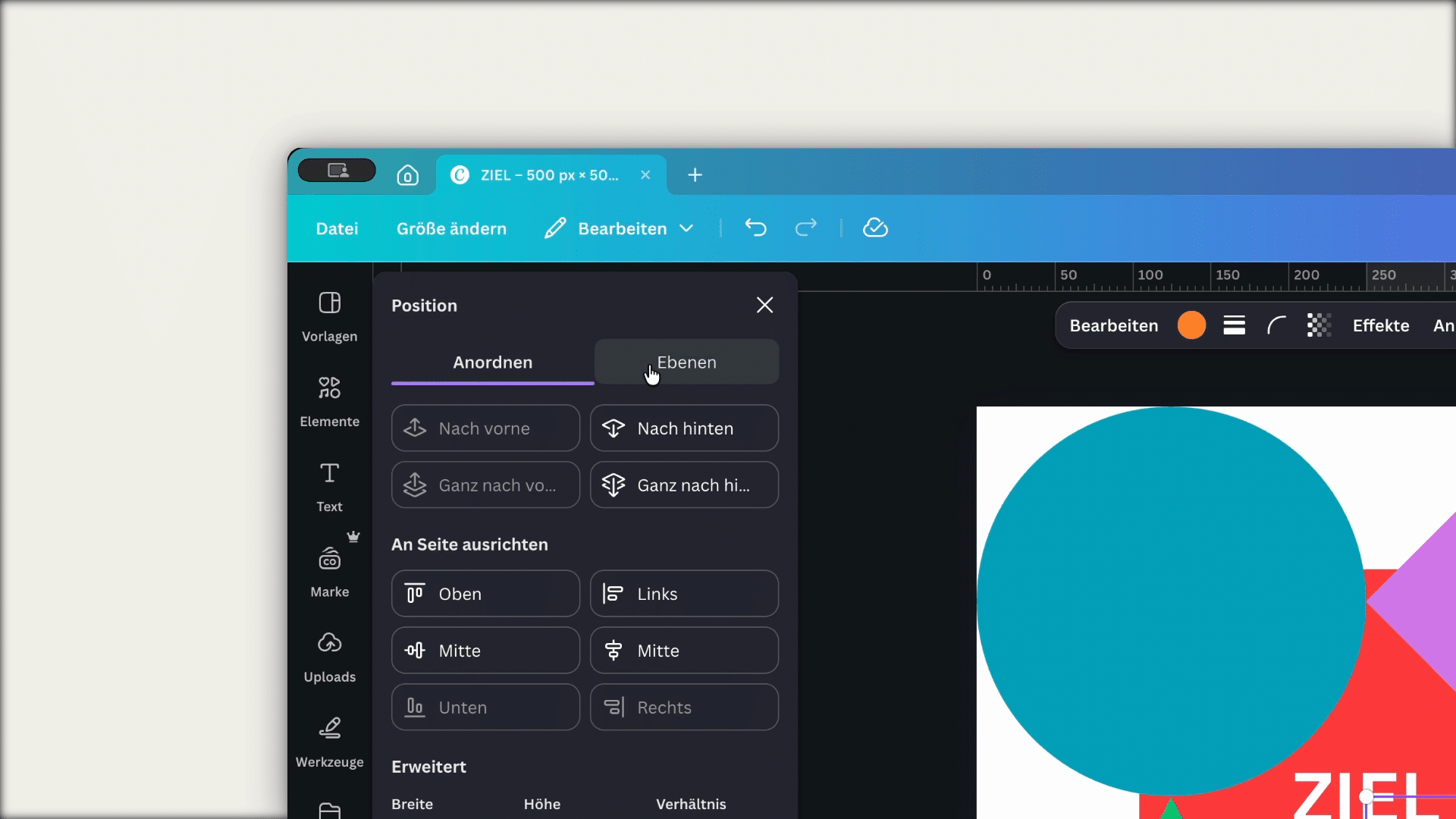
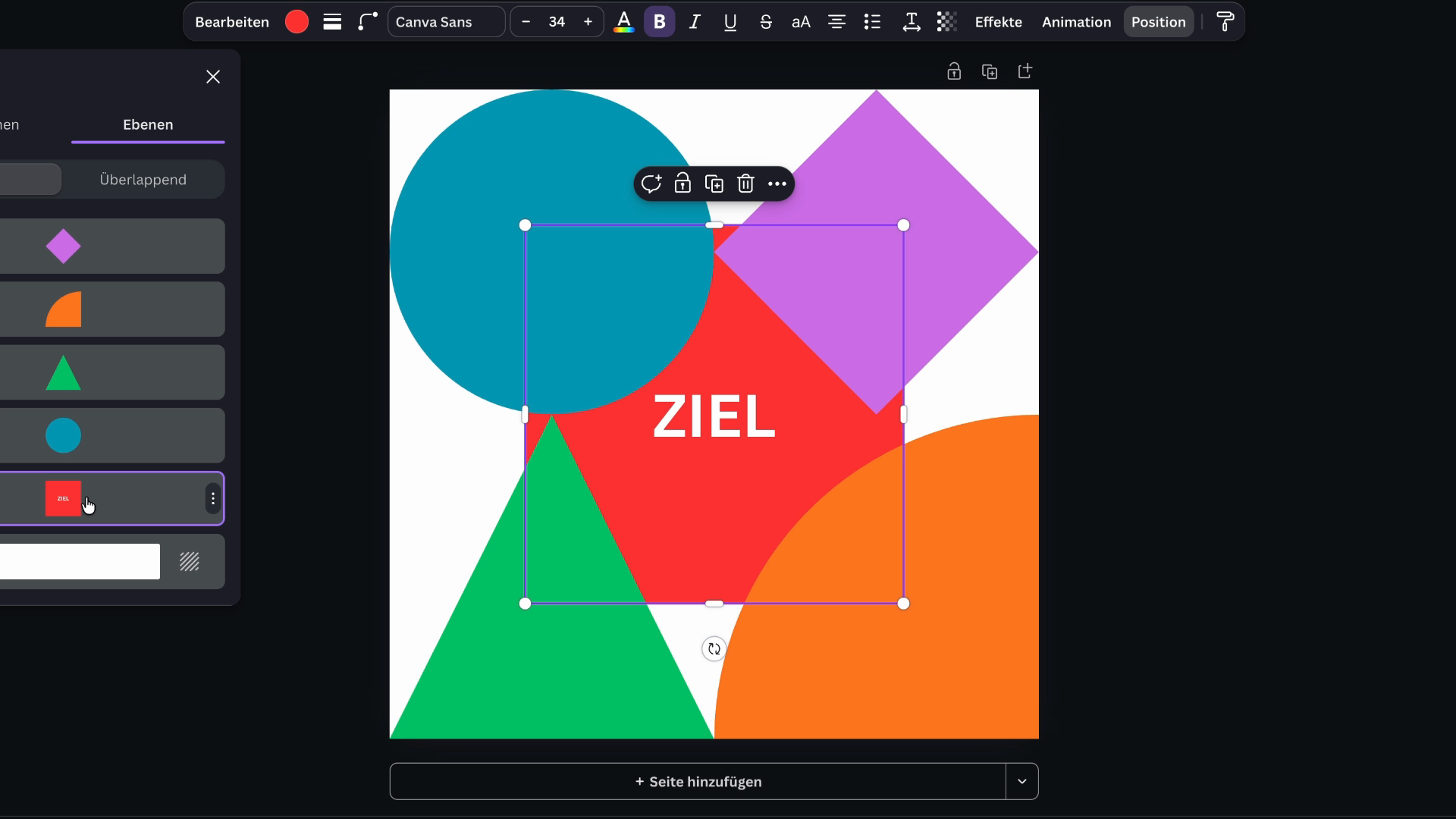
- Öffne im Fenster den Tab Ebenen. Dort siehst du die Objekte der aktuellen Seite als Liste mit Vorschau.
Das richtige Objekt in der Liste finden
Klicke einen Eintrag in der Ebenenliste an. Canva markiert das zugehörige Objekt auf der Arbeitsfläche mit einem Auswahlrahmen. So kannst du bei fünf roten Rechtecken einfach nacheinander prüfen, welches davon du brauchst. Die Reihenfolge in der Liste hilft zusätzlich: Ein Eintrag weiter unten entspricht in der Regel einem weiter hinten liegenden Objekt auf der Arbeitsfläche.
Reihenfolge der Ebenen ändern
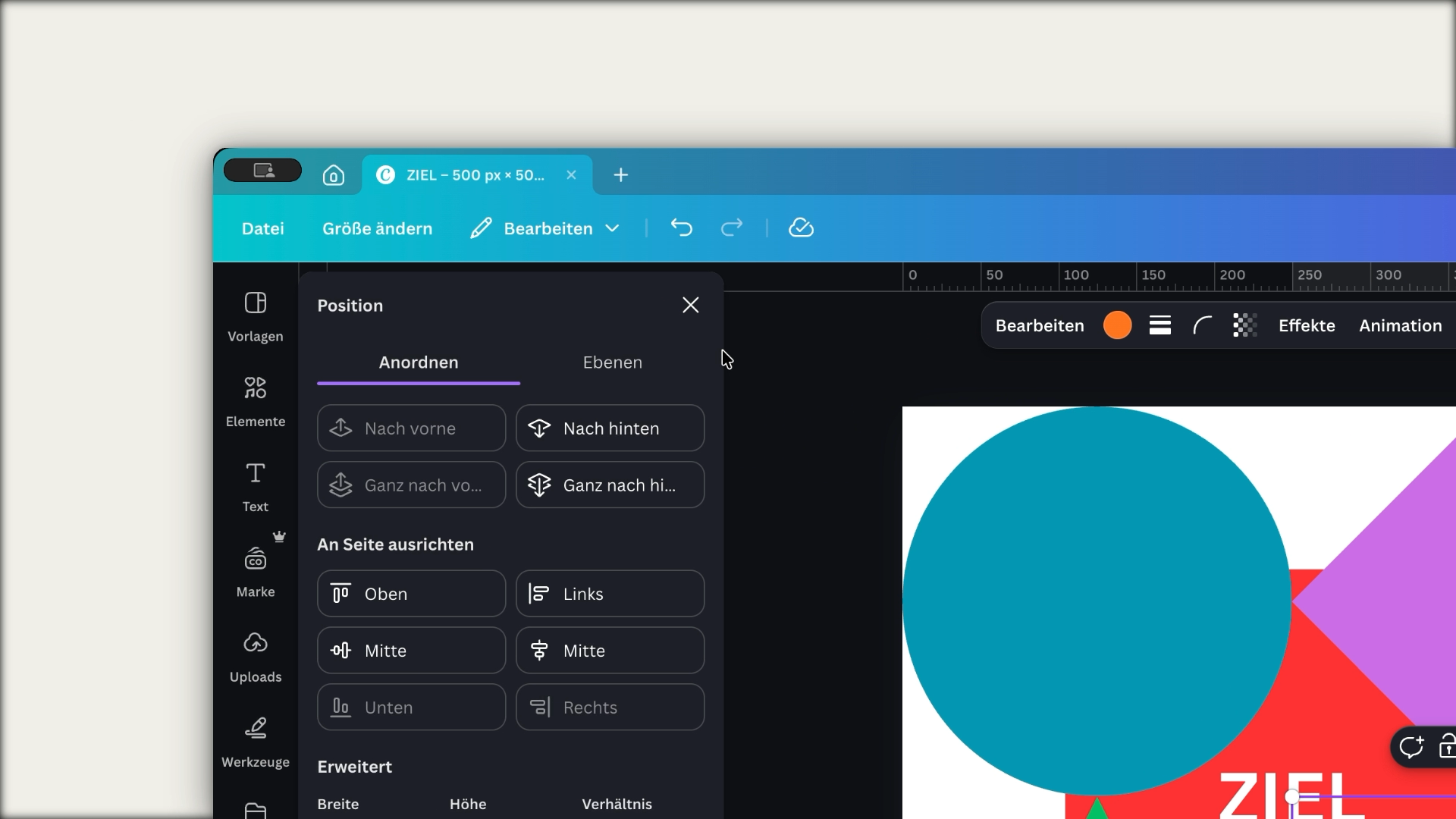
Die Ebenenansicht ist nicht nur zum Finden da. Dort kannst du die Reihenfolge visuell nachvollziehen und das gewählte Element neu anordnen. Als Alternative bietet der Tab Anordnen im Position-Fenster die Befehle zum Verschieben nach vorne oder hinten. Canva beschreibt seine Layers-Funktion ebenfalls als Möglichkeit, Elemente an einem Ort auszuwählen und neu zu positionieren.
Kurzbefehle zum Anordnen
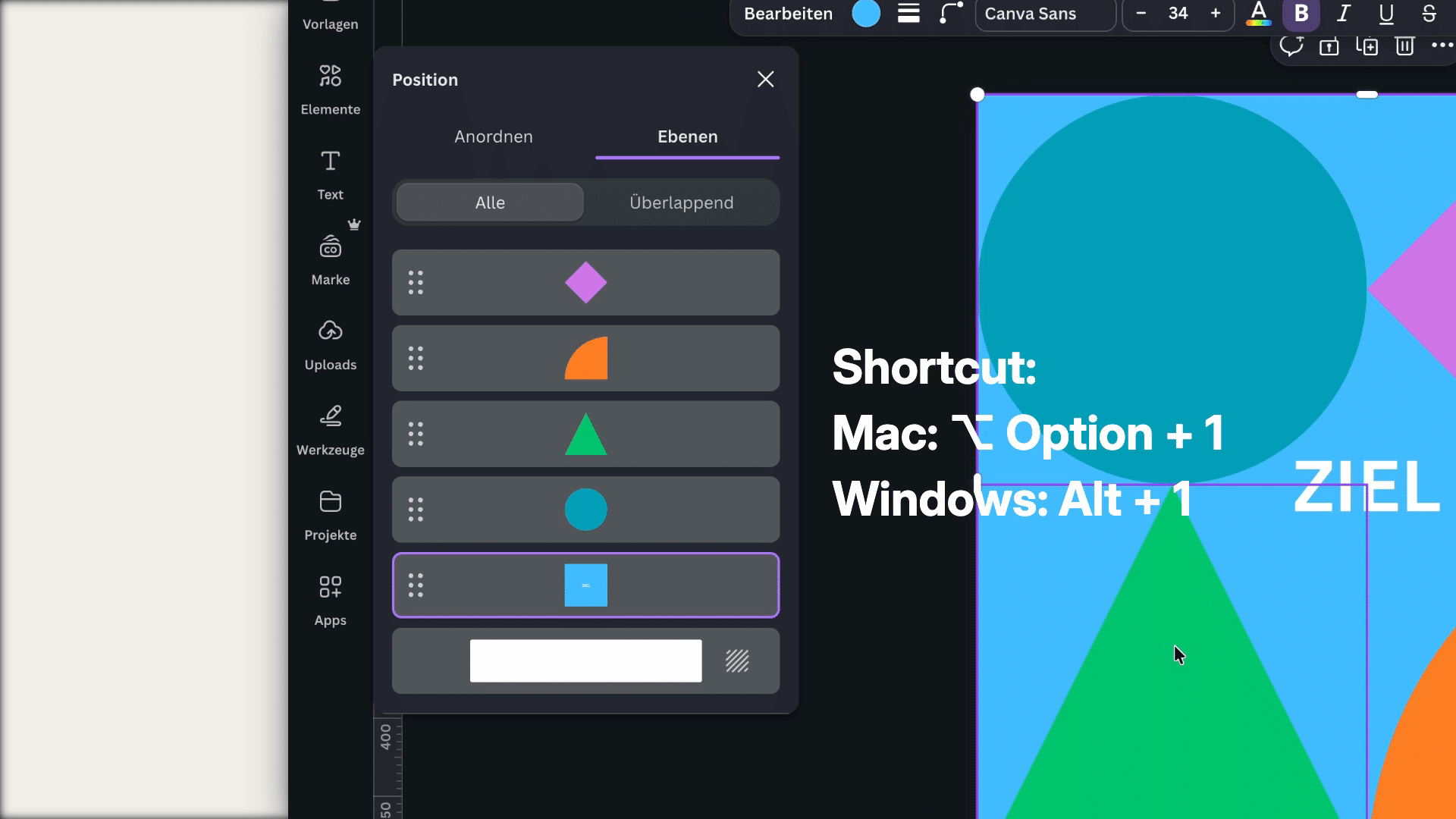
Wenn du das Ebenen-Panel oft brauchst, kannst du es im eigenen Test mit ⌥ Option + 1 auf dem Mac oder Alt + 1 unter Windows öffnen. Für das Verschieben der Ebenen listet Canva in seiner offiziellen Übersicht der Tastaturkurzbefehle Befehle zum schrittweisen und vollständigen Anordnen. In meinem Test haben die Kurzbefehle in der Mac-Desktop-App sowie im Web funktioniert.
Häufige Fragen zu Canva-Ebenen
Wie wähle ich ein verdecktes Element in Canva aus?
Wähle ein beliebiges Objekt, öffne Position > Ebenen und klicke den passenden Eintrag in der Liste an. Der Auswahlrahmen auf der Arbeitsfläche zeigt dir das zugehörige Objekt.
Kann ich die Reihenfolge von Elementen in Canva ändern?
Ja. Wähle das Element aus und nutze entweder die visuelle Ebenenansicht oder den Tab Anordnen im Position-Fenster, um es nach vorne oder hinten zu verschieben.
Funktioniert das Ebenen-Panel auch bei mehreren gleichen Formen?
Ja. Klicke die ähnlichen Vorschauen nacheinander an und kontrolliere jeweils den Auswahlrahmen auf der Arbeitsfläche. So findest du das richtige Objekt ohne andere Elemente zu verschieben.